Installazione Software
Windows
Requisiti di sistema
- x86_32+SSE2 or x86_64 CPU architecture
- Risoluzione minima 1024x600
- Windows 7, 8, 8.1, 10, 11
- Windows Server 2012, 2012 R2, 2016, 2019 o superiore
Installazione
Installazione in background (Windows avanzato)
Con nome utente e password
Green Backup consente di installare e configurare il software in modo silenzioso, eseguendo
install.exe /S /CONFIGURE=user:password tramite il software di gestione remota.
Le installazioni in background devono essere avviate dall'esecuzione dalla directory del programma di installazione.
Se commetti un errore con il prompt del nome utente/password, puoi eseguire
cd "C:\Program Files\Green Backup"; echo "USER`nPASSWORD" | .\backup-tool.exe login prompt
dalla Powershell per reinserire i dettagli di accesso. Fai attenzione al carattere `n che separa il nome utente e la password.
Altri argomenti facoltativi
Disabilita shortcuts
Green Backup consente di disabilitare le shortcuts software per l'installazione in backuground, aggiungendo l'argomento della riga di comando /SHORTCUT="disable".
Ad esempio, se si desidera disabilitare le shortcuts, è possibile eseguire la riga di comando
install.exe /S /CONFIGURE=user:password /SHORTCUT="disable"
Disabilita tray icon
Green Backup consente di disabilitare l'icona dell'area delle notifiche per l'installazione in background, aggiungendo l'argomento della riga di comando /TRAYICON="disable".
Accesso del servizio backup.delegate come account di sistema locale
Green Backup consente di impostare esplicitamente il servizio backup.delegate per l'accesso come account di sistema locale per l'installazione in background, aggiungendo l'argomento della riga di comando /ISLOCALSYSTEM="yes"
Imposta il server di accesso di destinazione Green Backup consente di impostare l'URL di accesso di destinazione per il Green Backup Server (Auth Role), aggiungendo l'argomento della riga di comando /SERVER="https://example.backup.green".
Set target login server
Green Backup permette di impostare la URL di accesso (URL del portale WEB counicata all'attivazione del servizio) aggiungendo l'argomento della riga di comando /SERVER="https://example.com"
Account di servizio
Green Backup crea automaticamente un account virtuale (NT SERVICE\backup.delegate) con tutte le autorizzazioni necessarie per eseguire il backup dei file sul PC.
L'isolamento di Green Backup in un account virtuale è supportato in Windows 8.1 o versioni successive e Windows Server 2012 R2 o versioni successive quando il server non è un controller di dominio.
Su altre macchine (ad es. Windows Server 2012 R2 RTM e controller di dominio) il servizio di backup verrà eseguito come SISTEMA LOCALE per impostazione predefinita.
In un controller di dominio che esegue Windows Server 2012 R2 o versioni successive, è consigliabile configurare un account di servizio gestito all'interno di Active Directory per il servizio di backup.
Ciò consente di isolare le autorizzazioni del servizio di backup in un account di servizio senza password. È necessario applicarlo al servizio backup.delegate (ma non al servizio backup.elevator, utilizzato per gli aggiornamenti software).
Aggiornamento
Il programma di installazione rimuoverà e aggiornerà in modo sicuro qualsiasi versione precedente di Green Backup.
In alternativa si può disinstallare la vecchia versione e reinstallare completamente il software con la nuova versione.
Aggiornamento in background (avanzato)
È possibile aggiornare silenziosamente il software in remoto tramite l'interfaccia del portale WEB di Green Backup o eseguendo install.exe /S tramite il software di gestione remota.
Account di servizio
Se si personalizza il servizio backup.delegate per utilizzare qualsiasi altro account utente, le modifiche verranno conservate in qualsiasi aggiornamento software futuro.
Disintallazione
Il software può essere disinstallato tramite la sezione "App e funzionalità" nel Pannello di controllo di Windows.
Durante questo processo, ti potrebbe essere chiesto se desideri conservare eventuali credenziali di nome utente/password salvate su questo computer.
Se il servizio backup.delegate era in esecuzione come utente NT SERVICE\backup.delegate, questo viene memorizzato nella directory C:\Users\backup.delegate\AppData\Roaming\backup-tool\; il percorso potrebbe differire se il servizio era in esecuzione come un altro account utente.
E' anche possibile rimuovere manualmente le credenziali salvate eseguendo il comando disconnect login backup-tool.exe
Disinstallazione in modalità silenziosa
È possibile disinstallare silenziosamente Green Backup per Windows passando l'argomento della riga di comando /S (ad es. "C:\Programmi\Green Backup\Uninstall.exe" /S).
Se vuoi anche rimuovere le credenziali del nome utente/password salvate, aggiungi questa riga di comando "C:\Program Files\Green Backup\Uninstall.exe" /S /ISDELETECREDENTIAL=yes
macOS
Requisiti di sistema
- x86_64 or Apple silicon CPU
- x86_64h is supported
- macOS 10.13 "High Sierra" o superiore è supportato a partire dalla versione di GREEN Backup 23.5.x
Installazione
Apri Green Backup 23.8.2.pkg file and segui il wizard.
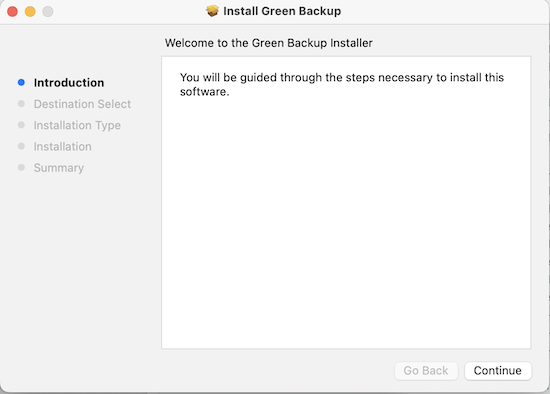
Una volta installato, il software chiederà i dettagli dell'account per effettuare l'accesso.
Se stai eseguendo il file .pkg dalla directory dei download, macOS offrirà di spostare il file .pkg nel Cestino dopo un'installazione riuscita.
Aggiornamento
Il programma di installazione rimuoverà e aggiornerà in modo sicuro qualsiasi versione precedente di Green Backup.
In alternativa si può disinstallare la vecchia versione e reinstallare completamente il software con la nuova versione.
Disintallazione
macOS non dispone di un sistema standard per disinstallare programmi. Tuttavia, puoi comunque disinstallare Green Backup eseguendo il seguente comando da una finestra di terminale:
sudo -u root "/Applications/Green Backup.app/Contents/Resources/uninstall"
Questo interromperà automaticamente tutti i processi Green Backup in esecuzione, deregistrerà i servizi launchd di Green Backup e rimuoverà tutti i file dell'applicazione dal disco.
La disinstallazione del software preserva eventuali credenziali username/password salvate sul computer. Se desideri anche rimuovere le credenziali username/password salvate, aggiungi --also-remove-saved-passwords alla riga di comando:
```sudo -u root "/Applications/Green Backup.app/Contents/Resources/uninstall" --also-remove-saved-passwords``````
Nella versione 21.9.10 e successive di Green Backup, puoi anche rimuovere manualmente le credenziali salvate prima della disinstallazione eseguendo il comando:
/Applications/Green Backup.app/Contents/MacOS/backup-tool login disconnect
Linux
Al fine di evitare differenze specifiche della distribuzione, il pacchetto non si avvia automaticamente al boot.
Dovresti configurare il tuo sistema per eseguire lo script di avvio in /opt/ al boot (ad esempio, tramite un unità systemd, uno script upstart, uno script /etc/init.d/, o una linea in init.rc).
Requisiti di sistema
- CPU: x86_64, or x86_32 with SSE2, or ARM (vedi giù)
- Kernel 2.6.23 o superiore
- Supporto per ISRG root X1 certificates per Let's Encrypt
- Unica SSH host keys (Problema che potrebbe verificarsi su VMs clonate)
- Dependencies
- bash, xz, GNU awk, and standard GNU/Linux system utilities
- ca-certificates and tzdata (see below)
Nota: L'interfaccia grafica è disponibile solo su x86_64.
ARM CPU support
Green Backup è disponibile per diverse varianti di architettura ARM. All'atto dell'installazione, l'installer di Green Backup selezionerà automaticamente la migliore versione binaria disponibile per l'hardware del tuo dispositivo.
Sono supportate le seguenti varianti:
| Archiettura | Descrizione |
|---|---|
| ARMv8l | ARM 64-bit (Aarch64), no glibc required |
| ARMv7l | ARM 32-bit with vfp, and a glibc-based OS with the "hard-float" ABI (gnueabihf) |
| ARMv6kl | ARM 32-bit with vfp, no glibc required |
Timezone database
Green Backup su Linux richiede che il sistema operativo fornisca un database delle timezone aggiornato, per eseguire calcoli legati alle timezone.
- Su molte distribuzioni Linux, l'installazione del pacchetto tzdata o timezone dovrebbe essere sufficiente.
- In alternativa, Green Backup cercherà un database dei fusi orari in tutte le seguenti posizioni:
- /usr/share/zoneinfo
- /usr/share/lib/zoneinfo
- /usr/lib/locale/TZ
CA certificate database
Green Backup su Linux richiede che il sistema operativo fornisca un insieme aggiornato di autorità di certificazione radice per convalidare le connessioni HTTPS/SSL
- Su molte distribuzioni Linux, il pacchetto ca-certificates dovrebbe essere sufficiente.
- In alternativa, Green Backup cercherà un pacchetto di certificati in tutte le seguenti posizioni:
- /etc/ssl/certs/ca-certificates.crt (usato da Debian/Ubuntu/Gentoo etc.)
- /etc/pki/tls/certs/ca-bundle.crt (usato da Fedora/RHEL 6)
- /etc/ssl/ca-bundle.pem (usato d OpenSUSE)
- /etc/pki/tls/cacert.pem (usato da OpenELEC)
- /etc/pki/ca-trust/extracted/pem/tls-ca-bundle.pem (usato da CentOS/RHEL 7)
Installazione
Download e lancia il file .run
E' un archivio autoestraente e dovrà essere eseguito in un ambiente con privilegi elevati.
- Installa il software in una sottodirectory contrassegnata come /opt/greenbackup/.
- Richiede un nome utente e una password iniziali.
- Registra il dispositivo Linux corrente nell'account Green Backup.
- Avvia Green Backup in background.
Se commetti un errore con la richiesta di nome utente/password, puoi eseguire il comando /opt/green backup/backup-tool login prompt per reinserire i dettagli di accesso.
Linux Opzioni di installazione
Puoi controllare l'installatore impostando le variabili d'ambiente nella tua shell prima di eseguire il file .run
Le seuenti opzioni sono disponibili:
-
WRITE_INSTALL_LOGImposta il percorso del file di log per registrare i dettagli dell'installazione. -
OVERRIDE_INSTALL_SERVERImposta questo su una URL (incluso http/https e barra finale) per sovrascrivere l'URL del server Green Backup utilizzato da Green Backup.
Puoi impostare una variabile d'ambiente in bash sia sulla stessa linea (ad esempio, WRITE_INSTALL_LOG=install.log ./Green_Backup-xx.x.x.run) che come comando di esportazione separato (ad esempio, export WRITE_INSTALL_LOG=install.log seguito da ./Green_Backup-xx.x.x.run).
Installazione in modalità silenziosa con username e password
Green Backup ti consente di installare e configurare il software in modalità silenziosa. Ciò ti consente di distribuire le installazioni dei client in remoto, utilizzando il tuo software di gestione remota preferito.
Per eseguire l'installazione in modalità silenziosa, esegui:
export GREEN_BACKUP_USERNAME=xxxx
export GREEN_BACKUP_PASSWORD=xxxx
(echo $GREEN_BACKUP_USERNAME; echo $GREEN_BACKUP_PASSWORD;) | ./Green_Backup-xx.x.x.run
Dove GREEN_BACKUP_USERNAME e GREEN_BACKUP_PASSWORD sono quelle del profilo utente.
Puoi anche riconfigurare il software in modalità silenziosa utilizzando la stessa sintassi pipe:
(echo $GREEN_BACKUP_USERNAME; echo $GREEN_BACKUP_PASSWORD_PASSWORD;) | /opt/Green Backup/backup-tool login prompt
Riavvio del servizio
L'installazione crea uno script backup-daemon-start.sh che può avviare il servizio. L'agente Green Backup può essere riavviato eseguendo lo script backup-daemon-start.sh.
Affinché Green Backup si avvii dopo un riavvio del sistema, è necessario configurare lo script in modo che venga eseguito all'avvio del sistema.
Diverse distribuzioni Linux supportano metodi diversi per l'esecuzione di comandi all'avvio del sistema: scegli il metodo più appropriato per la tua distribuzione Linux. Alcune scelte comuni sono documentate di seguito.
Preserve HOME environment variable
Green Backup utilizza la variabile d'ambiente $HOME per trovare le credenziali salvate. Quando si configura Green Backup per avviarsi al boot del sistema, assicurarsi che la variabile d'ambiente $HOME sia impostata (ad esempio su /root/) per garantire che Green Backup possa trovare le sue credenziali salvate.
Se Green Backup non riesce ad effettuare l'accesso, potrebbe essere che la distribuzione Linux non imposta $HOME in questa fase di avvio iniziale. In tal caso, dovresti provare a eseguire HOME=/root/ /opt/GreenBackup/backup-daemon-start.sh &. Green Backup cercherà automaticamente di utilizzare /root/ come directory $HOME se $HOME non è già impostato o se è impostato su un percorso vuoto.
Nota: Se esegui lo script di installazione .run come root, ciò potrebbe comportare risultati diversi rispetto all'esecuzione dello script .run utilizzando una sessione terminale elevata con 'sudo'.
Il comando 'sudo' preserva la variabile $HOME su Ubuntu; mentre su Debian, la variabile $HOME viene cancellata e quindi sudo la imposta alla directory home dell'utente di origine.
Start in the background
Se stai eseguendo comandi tramite SSH, sii consapevole che lo script backup-daemon-start.sh viene eseguito in primo piano e si interromperà quando la sessione SSH verrà chiusa. Puoi evitare questo problema eseguendo lo script in background.
You can run the script in the background (daemonize) by using the backup-daemon-start-background.sh file instead.
Puoi eseguire lo script in background utilizzando il file backup-daemon-start-background.sh
Startup via rc.local
Puoi far sì che Green Backup si avvii all'avvio del sistema aggiungendo una voce al file rc.local.
Innanzitutto, trova il file rc.local sul tuo sistema:
- /etc/rc.local (Debian/Ubuntu)
- /etc/rc.d/rc.local (CentOS/RHEL)
Aggiungi il seguente contenuto al file rc.local:
/opt/GreenBackup/backup-daemon-start.sh &
Se il file rc.local contiene un'istruzione exit 0, il comando aggiuntivo dovrebbe essere inserito prima di tale istruzione.
A partire da CentOS 7, il file rc.local non è eseguibile per impostazione predefinita. Dovresti eseguire chmod +x sul file rc.local per abilitare l'uso di questo metodo per gli script di avvio.
Startup via rc.d
Puoi far sì che Green Backup si avvii all'avvio del sistema aggiungendo un file alla directory rc.d.
Innanzitutto, trova la directory rc.d sul tuo sistema:
- /usr/local/etc/rc.d (Synology DSM 6.1+)
Aggiungi un nuovo file alla directory rc.d con il seguente contenuto:
#!/bin/bash
/opt/GreenBackup/backup-daemon-start-background.sh
Rendere il file come eseguibile con il seguente comando:
chmod +x /usr/local/etc/rc.d/my-backupgreen-startup-script.sh
Startup via cron
Puoi far sì che Green Backup si avvii all'avvio del sistema aggiungendo un'entrata al crontab di root. Ecco come puoi farlo:
-
Apri il crontab di root in modalità di modifica:
crontab -e -u root -
Aggiungi la seguente linea al crontab per eseguire Green Backup all'avvio del sistema:
@reboot /opt/GreenBackup/backup-daemon-start-background.sh
Startup via systemd
Potresti usare il seguente esempio:
[Unit]
Description=Green Backup Client
After=network-online.target

[Service]
Type=simple
RemainAfterExit=true
KillMode=process
User=root
ExecStart=/opt/GreenBackup/backup-daemon-start.sh

[Install]
WantedBy=multi-user.target
Questo file di unità avvia correttamente il servizio di Green Backup all'avvio del sistema.
Tuttavia, la gestione dei processi in systemd non è completamente compatibile con il modo in cui funziona il modello multiprocesso di GreenBackup. In particolare, ci sono problemi di compatibilità con l'aggiornamento del software. Di conseguenza, l'unità sopra indicata è
- incapace di sfruttare la pulizia del gruppo di processi;
- incapace di riavviare automaticamente il servizio dell'agente di Green Backup;
- dopo un aggiornamento del software, Green Backup continuerà ad essere in esecuzione, ma l'unità rimarrà nello stato "exited".
Autostart for graphical desktop application
Nel pacchetto , l'applicazione grafica non è configurata automaticamente per avviarsi quando si accede al desktop.
Puoi aggiungere backup-interface --background come comando di avvio automatico nelle impostazioni dell'ambiente desktop.
Aggiornamento
La versione di Green Backup per linux supporta l'aggiornamento del software:
-
Il file .run aggiornerà automaticamente la versione esistente.
-
Il software può essere aggiornato remotamente tramite l'interfaccia web del server Green Backup.
Disinstallazione
Per rimuovere la versione linux di Green Backup dovresti:
-
Fermare tutti i processi Green Backup
-
Rimuovere la sotto-directory pertinente sotto /opt/
-
Rimuovere eventuali script di avvio personalizzati
Cambio password su Linux client
Utilizza la funzione 'Cambia password' nell'interfaccia web del client
Successivamente, disinstalla completamente e reinstalla il client, utilizzando le nuove credenziali. Le impostazioni del dispositivo e gli elementi protetti verranno preservati.
Graphical desktop application for Linux
Per impostazione predefinita, l'applicazione Green Backup per Linux viene eseguita solo da riga di comando. Puoi controllare e configurare l'applicazione tramite l'interfaccia web.
Se hai un ambiente desktop Linux grafico (ad esempio GNOME / KDE / XFCE, usando X11 / Wayland), è possibile eseguire facoltativamente l'applicazione desktop Green Backup. Oltre ai requisiti generali del sistema Linux, l'uso di questa funzione richiede i seguenti requisiti aggiuntivi:
- Architettura CPU x86_64
- Qt 5.7 o successivo
- Glibc 2.24 o successivo
Queste versioni di Qt e Glibc sono presenti nella maggior parte delle distribuzioni Linux dal 2017 in poi, come Ubuntu 17.04 "Zesty Zapus", Debian 9 "Stretch", Fedora 25 Workstation, CentOS 8 e qualsiasi versione più recente delle distribuzioni Linux.
Su Debian/Ubuntu, potrebbe essere necessario installare le seguenti dipendenze del pacchetto:
apt-get install libqt5gui5 libqt5svg5
Su Fedora/CentOS, potrebbe essere necessario installare le seguenti dipendenze del pacchetto:
yum install qt5-qtbase.x86_64 qt5-qtsvg.x86_64
Dopo l'installazione di Green Backup per Linux per l'uso da riga di comando, puoi avviare il programma /opt/GreenBackup/backup-interface
Non è necessario avviare questo programma come root; comunicherà con il servizio di background di Green Backup installato, indipendentemente dal conto utente con cui viene eseguito.
Linux NAS (Synology)
Dalla versione Green Backup 21.12.6, è possibile scaricare i pacchetti Synology SPK marchiati direttamente dall'interfaccia web del server Green Backup. L'interfaccia web offre due opzioni di download per Synology: una per DSM 6 e una per DSM 7.
A causa delle regole di assembly di Synology, questi SPK non sono interscambiabili.
Installazione
Solo per DSM 6: prima di poter installare Green Backup, deve essere consentita l'installazione di pacchetti pubblicati da qualsiasi editore.
Questa impostazione può essere abilitata dal Package Center; in
Impostazioni > Generale > Livello di fiducia, seleziona l'opzione "Qualsiasi editore" e accetta le impostazioni.
L'installazione di Green Backup su un NAS Synology segue lo stesso processo dell'installazione di qualsiasi altro pacchetto SPK:
- Apri il Package Center.
- Se stai utilizzando DSM 6, assicurati che le impostazioni menzionate sopra siano state applicate.
- Clicca su "Installazione manuale" in alto a destra.
- Carica il file .spk scaricato dal Server Green Backup.
- Se stai utilizzando DSM 7, accetta la richiesta di consentire l'installazione di un pacchetto di terze parti.
- Accetta l'accordo di licenza.
- Inserisci le credenziali appropriate utente e password Green Backup
- Se una versione precedente di Green Backup è stata installata sul NAS e le sue impostazioni non sono state rimosse durante la disinstallazione, l'installer rileverà automaticamente le credenziali. Lasciare tutti i campi vuoti riutilizzerà le credenziali esistenti; è anche possibile inserire nuove credenziali come al solito che avranno la precedenza.
- Clicca su "Applica" per completare l'installazione.
Permessi
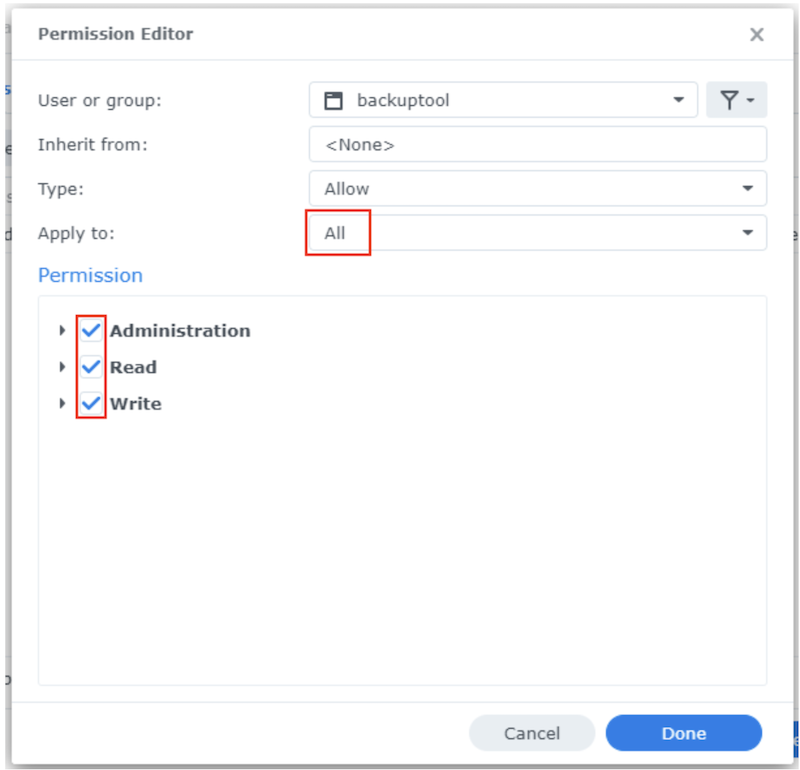
Su DSM 7, Green Backup utilizza un utente specifico del pacchetto chiamato backuptool. Per eseguire backup e ripristini, a questo utente devono essere concesse le autorizzazioni per accedere alle cartelle condivise appropriate. Questo non si applica a DSM 6.
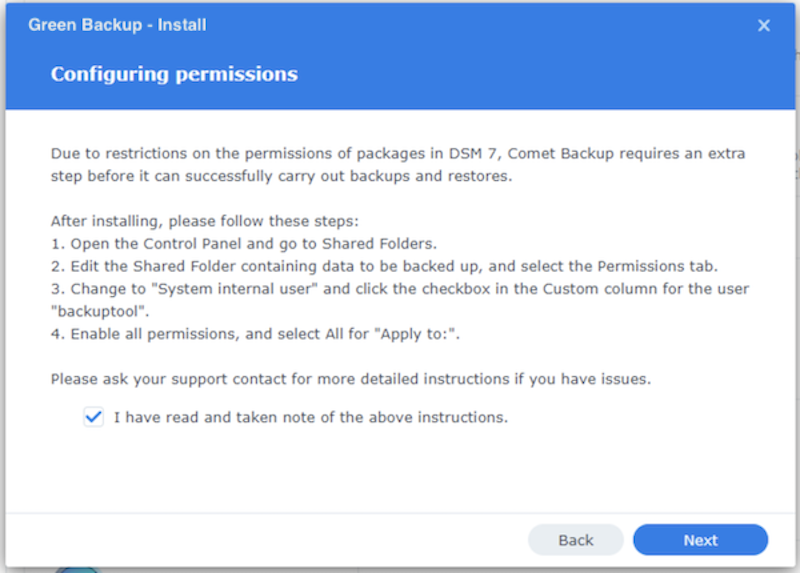
-
Effettua l'accesso al NAS Synology
-
Apri il Pannello di Controllo e vai a Cartelle Condivise
-
Seleziona la Cartella Condivisa contenente i dati da eseguire il backup e fai clic su Modifica
-
Nella scheda Autorizzazioni, seleziona "Utente interno di sistema" dal menu a discesa a sinistra
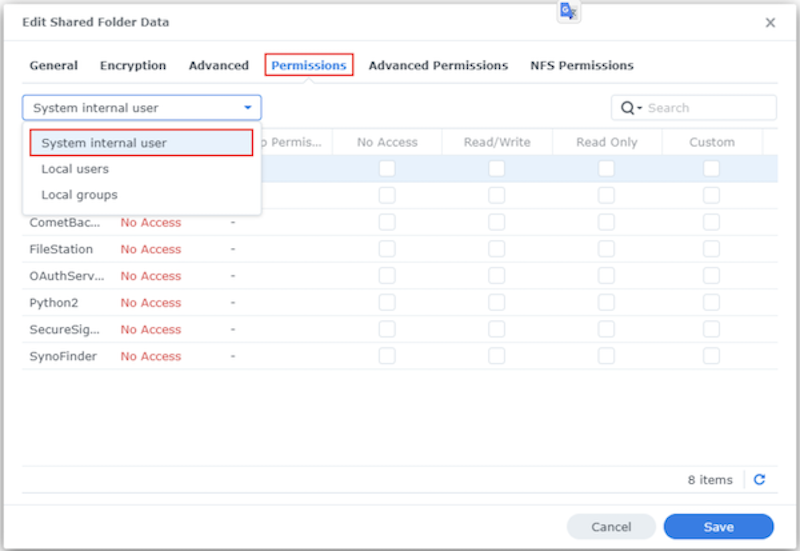
-
Per l'utente backuptool, seleziona la casella di controllo nella colonna Personalizzata.
-
Nella finestra di dialogo che appare, assicurati che quanto segue sia impostato correttamente:
- "Applica a:" è impostato su "Tutto"
- Tutte le autorizzazioni sono selezionate
Limitazioni
A causa delle restrizioni imposte da Synology per DSM 7 sui pacchetti, Green Backup viene eseguito come un utente speciale specifico del pacchetto, il che comporta alcune limitazioni:
-
Aggiornamento/Disinstallazione remota non supportato: Questo perché non è più consentito agli SPK di terze parti di eseguire come root, il che significa che Green Backup non può avviare un aggiornamento/disinstallazione del pacchetto da dentro il pacchetto stesso.
-
Durante il ripristino su un NAS Synology, i permessi/proprietà potrebbero non essere ripristinati correttamente: Questo perché a un utente del pacchetto non è consentito modificare la proprietà a un utente diverso da se stesso.
Post Installazione
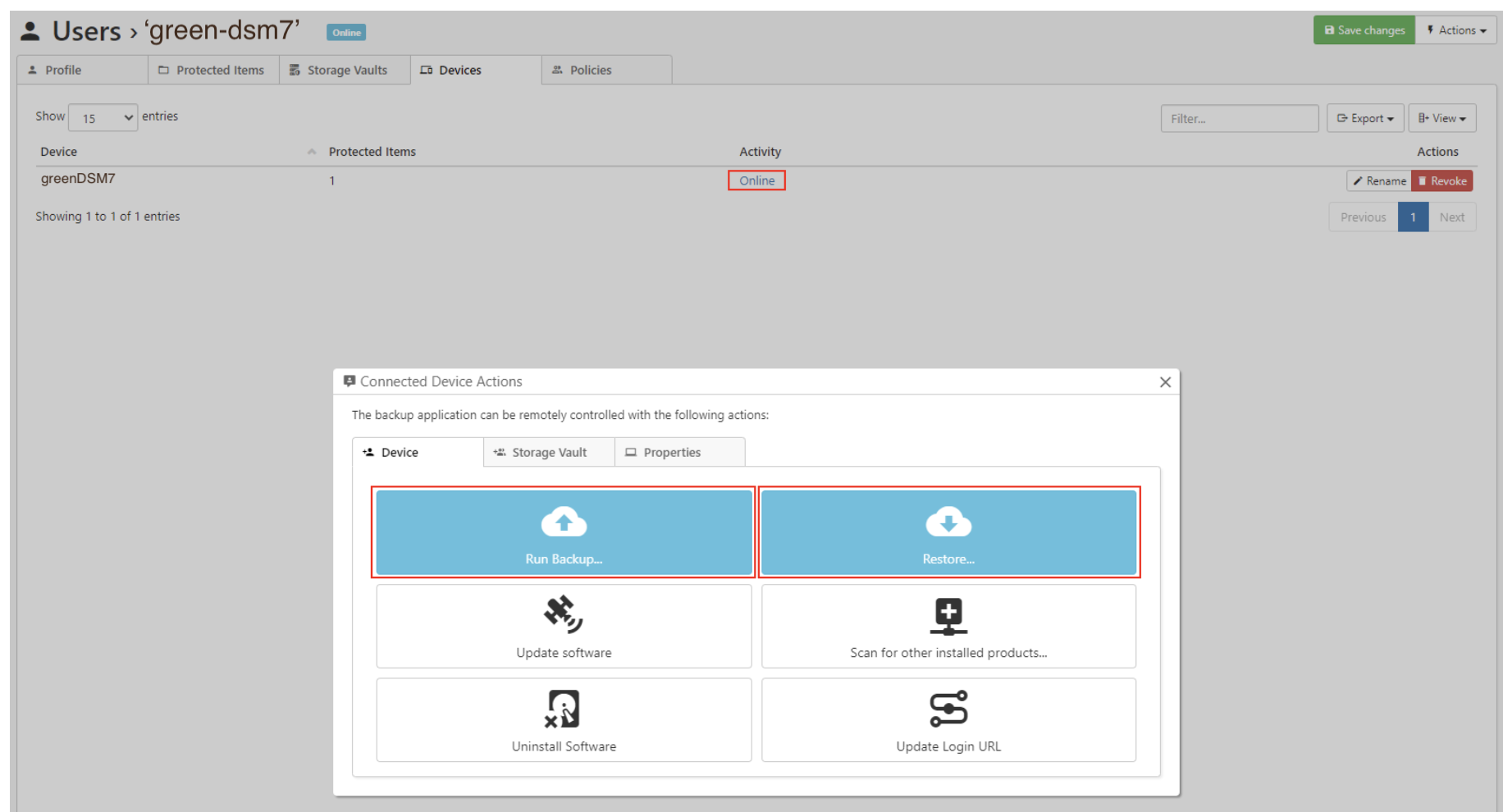
SPK Synology non fornisce un client grafico per Green Backup. La creazione di elementi protetti e l'esecuzione manuale di backup o ripristini viene effettuata dall'interfaccia web Green Backup**.
La creazione di un elemento protetto può essere effettuata dalla scheda Elementi Protetti dell'interfaccia WEB sulla pagina dell'utente:

I backup e i ripristini possono essere eseguiti selezionando la connessione al dispositivo Synology online dalla scheda Dispositivi sulla pagina dell'utente: