Utilizzo Software
Login
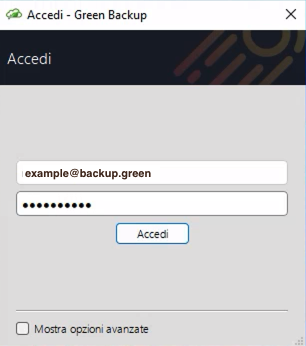
Inserisci username and password e clicca su accedi.
Indirizzo server
L'indirizzo del server verrà automaticamente compilato, puntando al Green Backup Server che ha generato il software client.
Puoi collegare l'applicazione Green Backup a un diverso Server:
- Seleziona l'opzione "Impostazioni Avanzate" per visualizzare il campo Server.
- Inserisci l'indirizzo del server in tuo possesso.
- L'indirizzo dovrebbe includere il protocollo https, qualsiasi porta non predefinita e un carattere di barra (/) alla fine. (es. cbs.backup.green/)
Registrazione dispositivo client
Se è la prima volta che effettui l'accesso al tuo account Green Backup da questo dispositivo, ti verrà richiesto di registrare il dispositivo nel tuo account.
Backup
Aggiungi un nuovo elemento protetto.
Per aggiungere un nuovo elemento protetto, posiziona il mouse sopra il testo "Aggiungi un Oggetto Protetto" in basso a destra e fai clic.
Se non si dispone ancora di nessun "Oggetto protetto" la finestra per aggiungerne uno nuovo si aprirà automaticamente all'accesso.
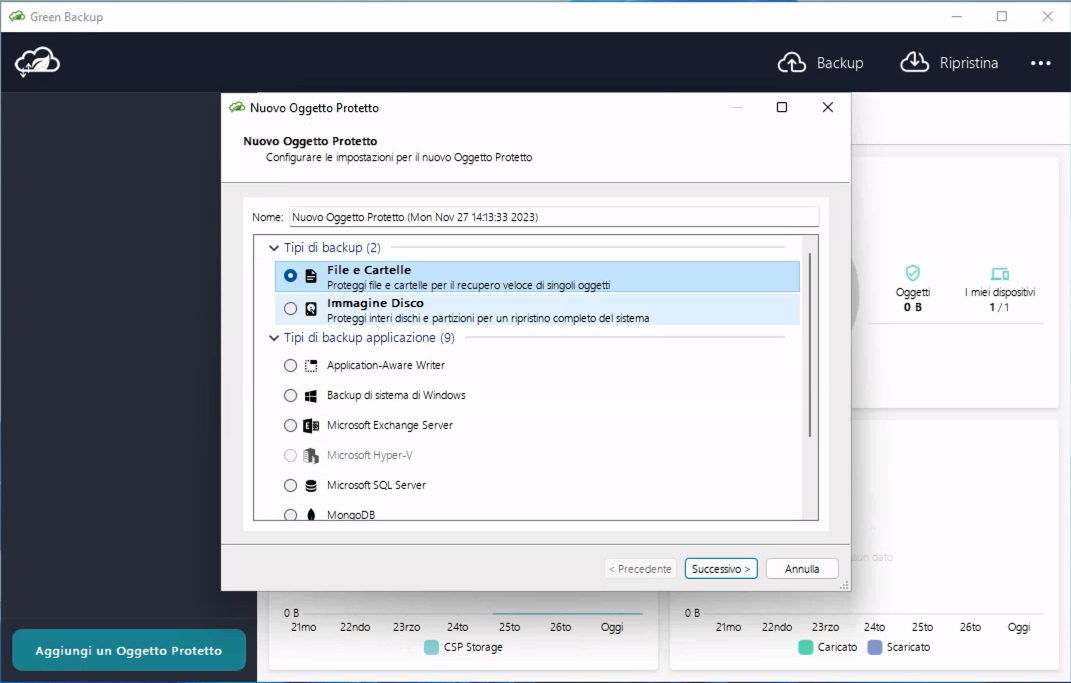
Per ulteriori informazioni sulla configurazione di un elemento protetto, consulta la sezione "Configurazione utente". Nessuna modifica viene applicata fino a quando non si preme il pulsante Salva.
Modifica un elemento protetto esistente.
Per modificare un elemento protetto esistente, puoi selezionarlo sulla sidebar e poi clic sul pulsante configura in alto a destra o fare clic con il pulsante destro sull'elemento selezionato e scegliere Modifica.
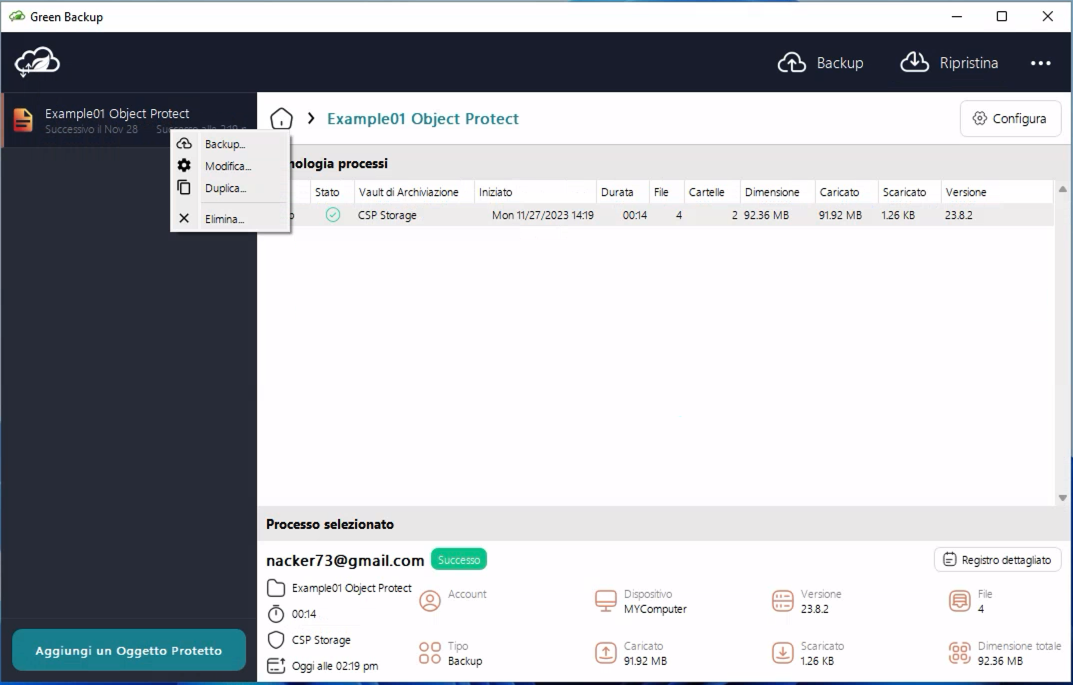
Per ulteriori informazioni sulla configurazione di un elemento protetto, consulta la sezione "Configurazione utente". Nessuna modifica viene applicata fino a quando non si preme il pulsante Salva.
Eseguire il backup dei dati
I dati dovrebbero essere automaticamente sottoposti a backup in base alle opzioni di impostazione della pianificazione di cui sopra. Le pianificazioni di backup verranno eseguite anche se si è disconnessi dall'interfaccia grafica del client, poiché il servizio in background rimarrà connesso.
A volte, potresti desiderare avviare immediatamente un processo di backup o eseguire il backup su un Vault di archiviazione diverso dal solito. Puoi eseguire il backup di qualsiasi elemento protetto su qualsiasi Vault di archiviazione come segue:
- Fai clic su un elemento protetto e fai clic sul pulsante BACKUP presente in alto a destra sulla Top Bar o fare clic con il pulsante destro sull'elemento selezionato e scegliere Backup.
- Segui la procedura guidata per selezionare un Vault di archiviazione di destinazione.
Il processo di backup sraà visualizzato nell'interfaccia della finestra principale.
Restore
Cliccare clic sul pulsante Ripristina presente in alto a destra sulla Top Bar, si apre la finestra di dialogo Ripristina. ci sono diverse azioni possibili all'interno della finestra di dialogo Ripristina:
Ripristino dati
Puoi ripristinare i dati da qualsiasi Vault di archiviazione come segue:
- Seleziona l'oggetto protetto sulla sidebar e fai clic sul pulsante Ripristina in alto a destra.
- Seleziona il Vault di archiviazione contenente i dati di backup e fai clic su Avanti.
- Seleziona l'Elemento Protetto che desideri ripristinare e fai clic su Avanti.
- (Opzionale) Espandi l'Elemento Protetto per selezionare uno snapshot diverso rispetto al più recente.
- (Opzionale) Usa il pulsante Cerca per cercare file da ripristinare.
- Seleziona i file da ripristinare e fai clic su Avanti.
- (Opzionale) Per impostazione predefinita, vengono ripristinati tutti i file. Puoi utilizzare l'opzione "Scegli file" per selezionare singoli file o cartelle da ripristinare.
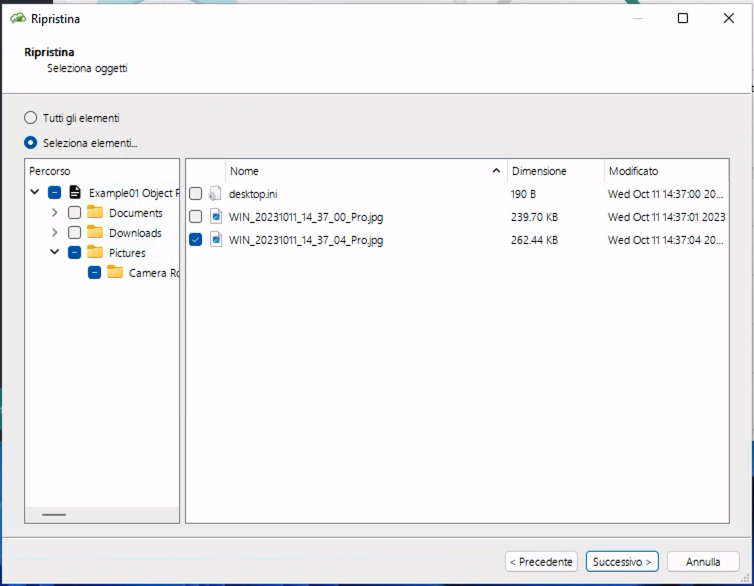
- Seleziona il percorso di destinazione in cui ripristinare e fai clic su Ripristina.
Il processo di ripristino inizia ed è possibile seguire l'avanzamento nella finestra principale del software.
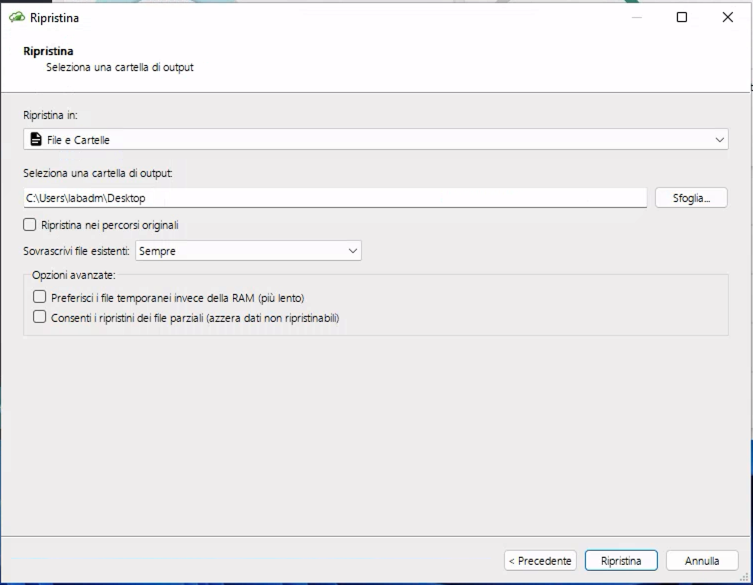
Tipi di ripristino
Durante il ripristino dei file, puoi scegliere dalla lista a discesa "Ripristina in" di ripristinare i dati come:
-
Files and Folders
-
I file che hai selezionato per il ripristino verranno ripristinati dal Vault di archiviazione sull'unità locale nel percorso che hai selezionato.
-
Le seguenti opzioni sono disponibili:
-
Ripristina nel percorso originale
- Se questa opzione è selezionata, i file selezionati verranno ripristinati nelle loro posizioni originali sul disco.
- Questa opzione non è attualmente disponibile per tipi di Elementi Protetti diversi da "File e Cartelle" e sarà disattivata nell'interfaccia selezionando opzioni diverse.
-
Sovrascrivi i file esistenti.
- Sempre. Se questa voce è selezionata, ogni file che esiste già verrà sovrascritto silenziosamente con il file ripristinato.
- Mai. Se questa voce è selezionata, ogni file che esiste già verrà silenziosamente ignorato durante l'operazione di ripristino.
- Sovrascrivi se il file ripristinato è più recente. Se questa voce è selezionata, i file ripristinati più recenti sovrascriveranno quelli esistenti.
-
-
-
Simula Ripristino
- I file selezionati per il ripristino verranno scaricati dal Vault di archiviazione, riassemblati, ma non salvati sull'unità locale. Questa opzione può essere utile come test del processo di ripristino.
-
Program Input
- I file che hai selezionato per il ripristino saranno trasmessi come input standard (stdin) a un programma a riga di comando.
- Se hai selezionato più file per il ripristino, puoi scegliere se ciò comporterà l'esecuzione sequenziale di comandi multipli o se i file verranno archiviati virtualmente prima di essere trasmessi come input a un singolo programma a riga di comando.
-
Crea un archivio compresso (zip / tar).
- I file che hai selezionato per il ripristino verranno ripristinati dal Vault di archiviazione in un file di archivio sulla tua unità locale.
- Se selezioni un formato di archivio compresso, i file occuperanno meno spazio sul disco locale. Non è richiesto spazio di spool quando si utilizza un formato di archivio compresso. Questo può essere particolarmente utile per ripristinare file di grandi dimensioni altamente comprimibili (ad esempio, dump SQL con dichiarazioni INSERT ripetute o immagini di disco non sparse contenenti zero extents).
- I seguenti formati di file sono disponibili:
- zip (compresso)
- tar (Non compresso)
- Il formato di file tar ha molte specifiche diverse (V7 (1979), oldgnu (1992), GNU (1997), USTAR/POSIX (1998), PAX/POSIX (2001). Green Backup utilizza file nel formato TAR POSIX 1003.1-2001 (pax) per preservare la fedeltà dei metadati dei file. Se il tuo programma tar non supporta completamente le estensioni PAX, potresti vedere una directory nascosta PaxHeader.0.
- tar.gz (compresso)
- sqfs (compresso)
- SquashFS è un file di archivio compresso che può essere montato come un'unità virtuale in sola lettura utilizzando il comando mount su Linux. Ciò consente di lavorare con i dati compressi richiedendo solo una bassa quantità di spazio su disco fisico.
Rimuovi una singola backup snapshot
E' possibile rimuovere una singola snapshot dallo Storage Vault come segue:
- Clic sul pulsante Ripristina in alto a destra.
- Seleziona il Vault di archiviazione contenente i dati di backup e clicca su Avanti.
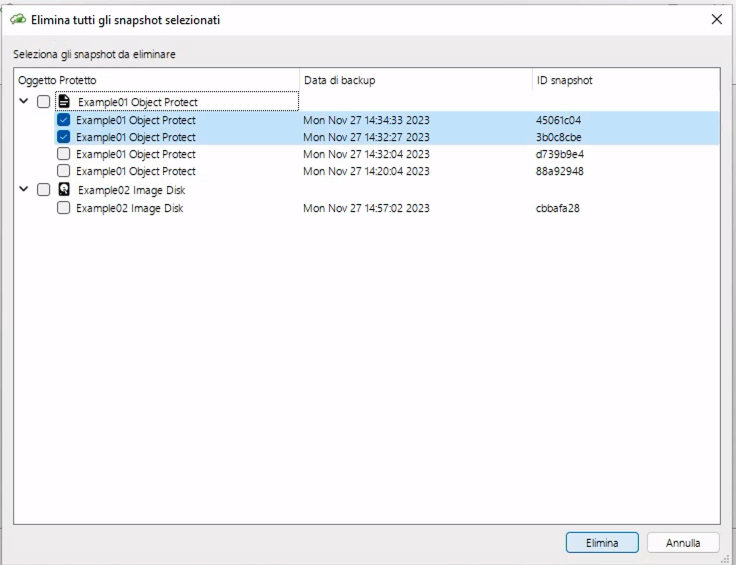
- Clic sul pulsante elimina nella finestra in alto a destra
- Nella nuova finestra di dialogo, selezionare le snapshot da eliminare e clic su elimina in basso a destra.
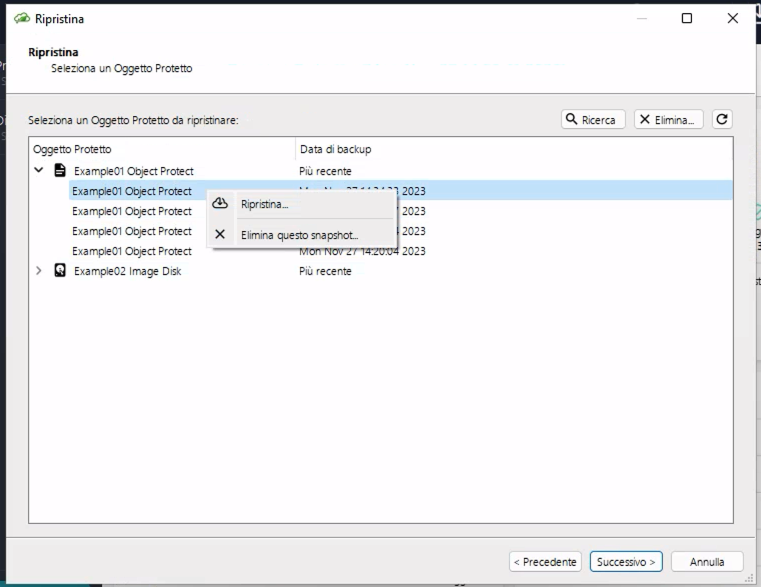
- In alternativa al dopo il punto 2 puoi saltare i punti 3 e 4, indentificare direttamente lo snapshot dell'Elemento Protetto che desideri rimuovere dal Vault di archiviazione, espandendo la selezione se necessario.
- Fai clic con il pulsante destro sull'Elemento Protetto e seleziona "Elimina questo snapshot".
Attività
E' possibile visualizzare il dettagli del singolo processo di backup selezionando l'oggetto protetto sulla barra laterale, il Backup Job nella finestra principale e cliccare sul pulsante Registro dettagliato nella sotto finestra in basso. Si aprirà la finestra Rapporto con tutti i dettagli del processo.

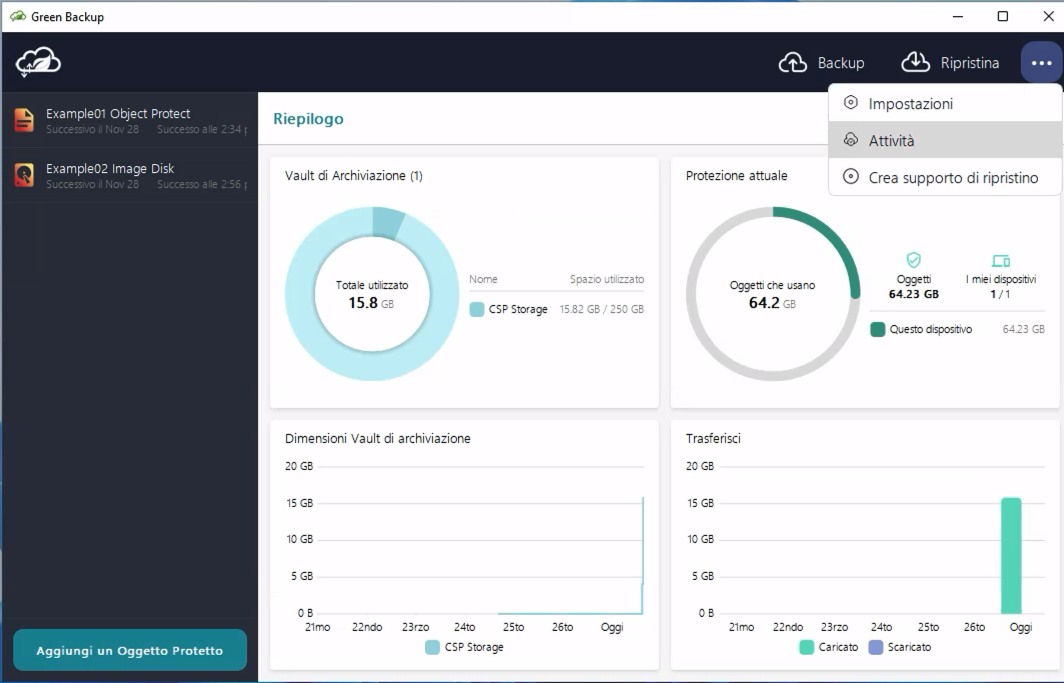
Allo stesso modo è possibile accedere alla lista di tutte le attività selezionando la voce dal menu meetbals (pulsante in alto a destra), da qui è possibile poi accedre al rapporto dettagliato di ogni attività.
Impostazioni
Espandere il menu meetbals e selezionare Impostazioni, si apirà la finestra "Impostazioni" su cui sono presenti 5 TAB:
-
Vault di archiviazione. E' possibile visualizzare il nome del Vault di archiviazione e la relativa dimensione e spazio utilizzato.
-
Preferenze. E' possibile selezionare la lingua e concedere/revocare i permessi agli amministratori del sistema di resimpostare la password utente (attenzione perchè revocando questo permesso se la password utente viene ersa non sarà più possibile recuperare i backup in quanto la cifratura è basata sulla password utente).
Inoltre è possibile selezionare la casella sblocca all'avvio in modo che non venga richiesta la password la prima volta che si apre l'interfaccia utente. -
Account. E' possibile personalizzare il Nome Account visualizzato (No login)
-
Segnalazione. Per usi futuri.
-
Dispositivi. Visualizza la lista di dispositivi dell'account connesso.
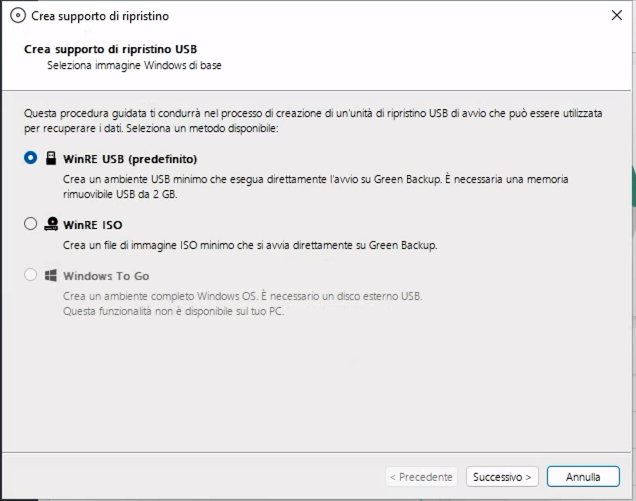
Crea supporto di ripristino
Espandere il menu meetbals e selezionare "Crea supporto di ripristino", seguire la procedura sulla propria preferenza in base alle opzioni visuaizzate.